
アポ取得後の更新ルール
アポを獲得したら、HubSpotのコンタクトに商談情報を入力し、架電ステータスを「アポ獲得」に変更します。
この操作だけで、取引(商談)が自動で作成され、Slackにもアポ報告が自動で届きます。
① コンタクトを開く
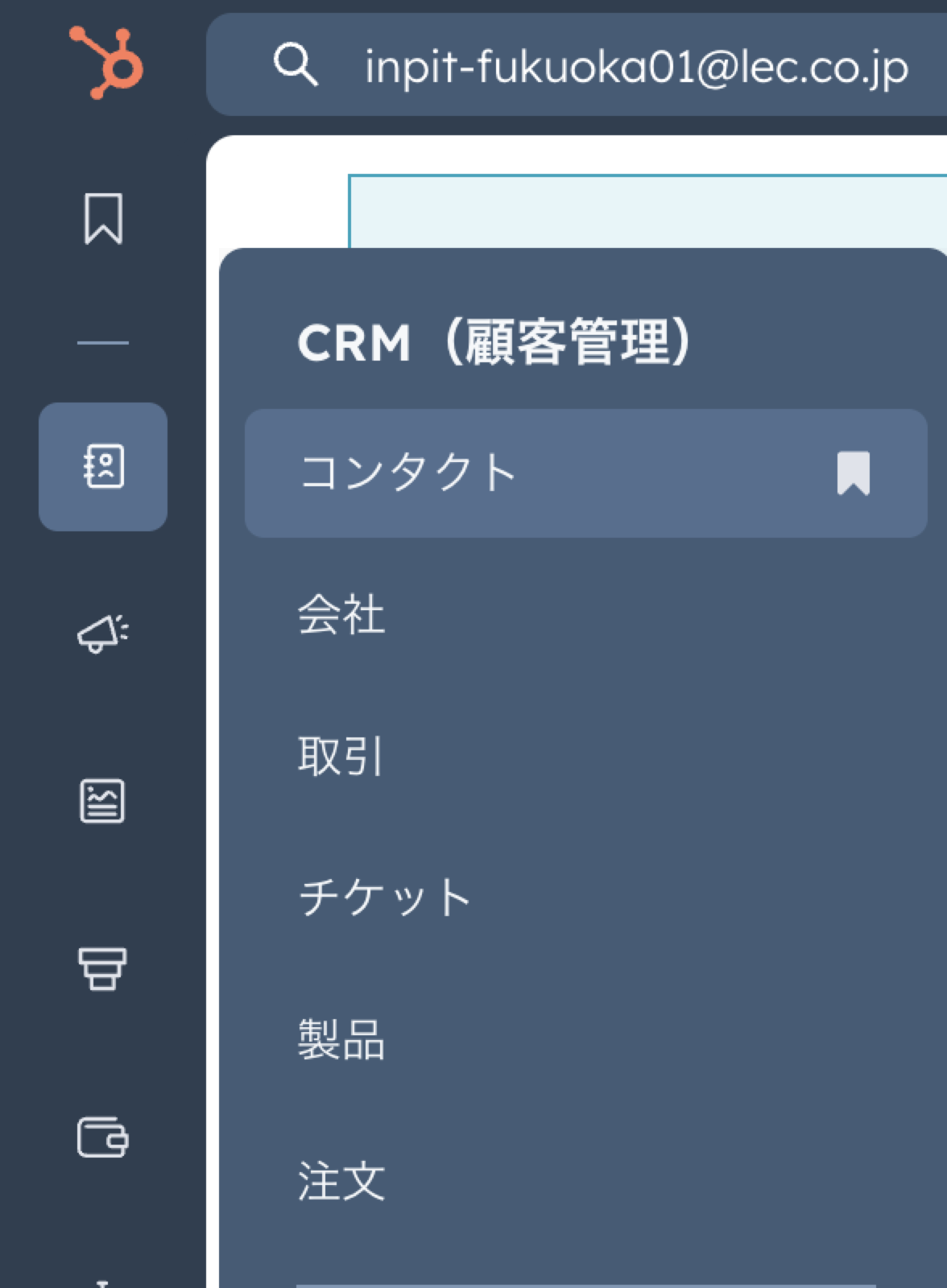
左メニューのCRM → コンタクトを開きます。
② アポ獲得者を検索する
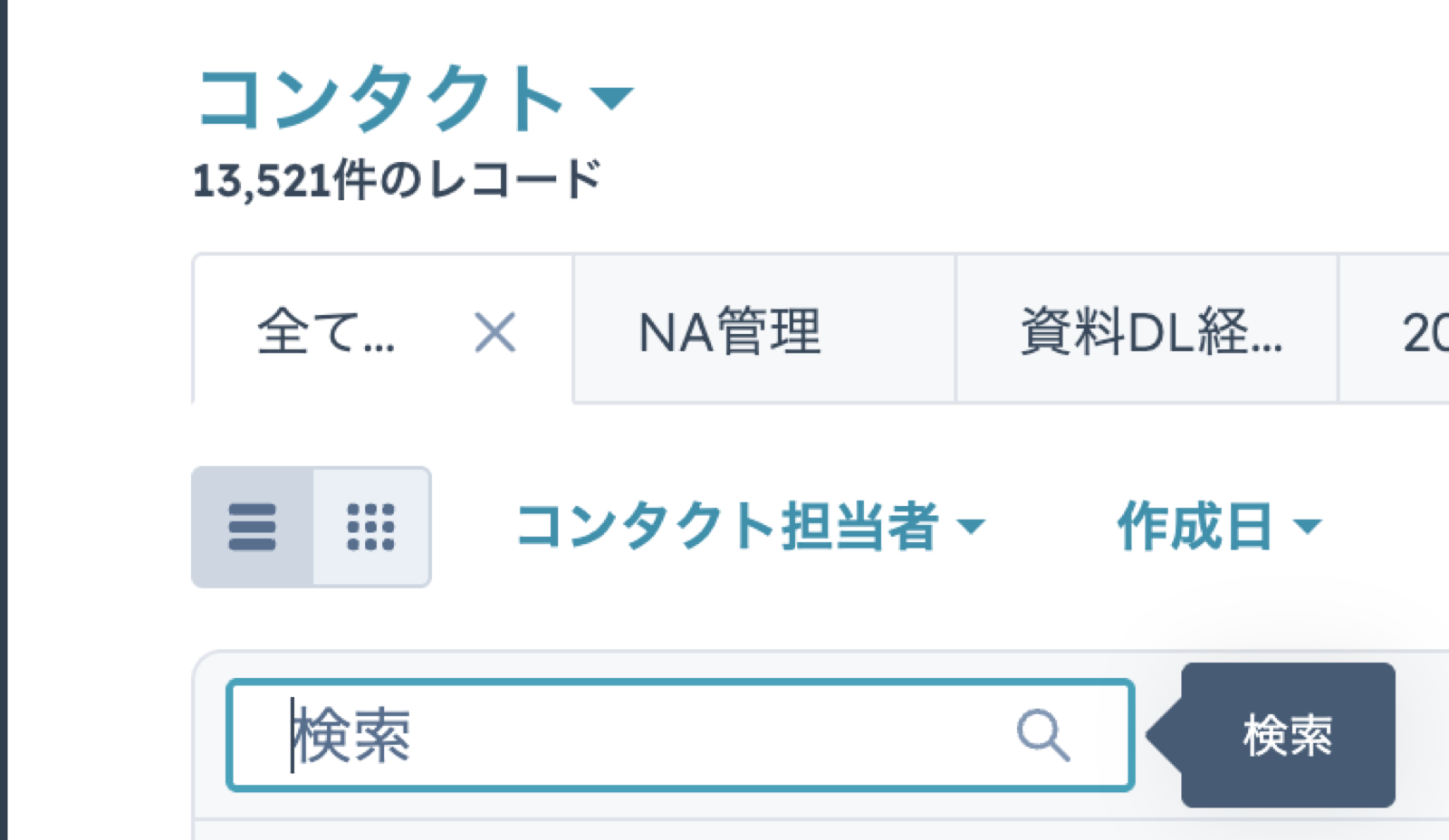
検索窓に、アポを獲得した方の氏名やメールアドレスを入力して検索します。
③ 該当者の名前をクリックする
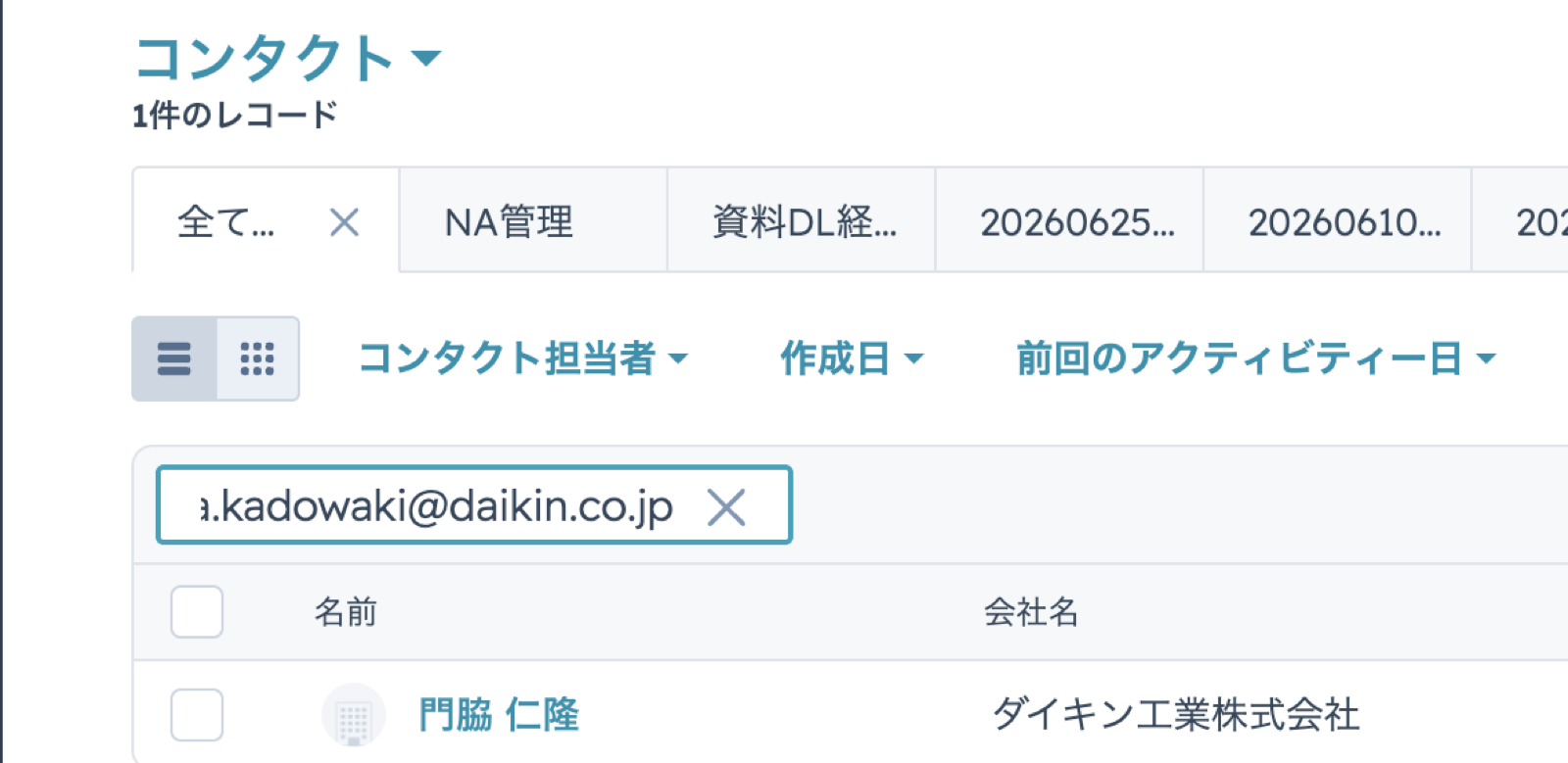
対象の方が見つかったら、氏名をクリックして詳細ページを開きます。
④ 商談情報を入力する
詳細ページの左側に、情報を入力する欄が並んでいます。
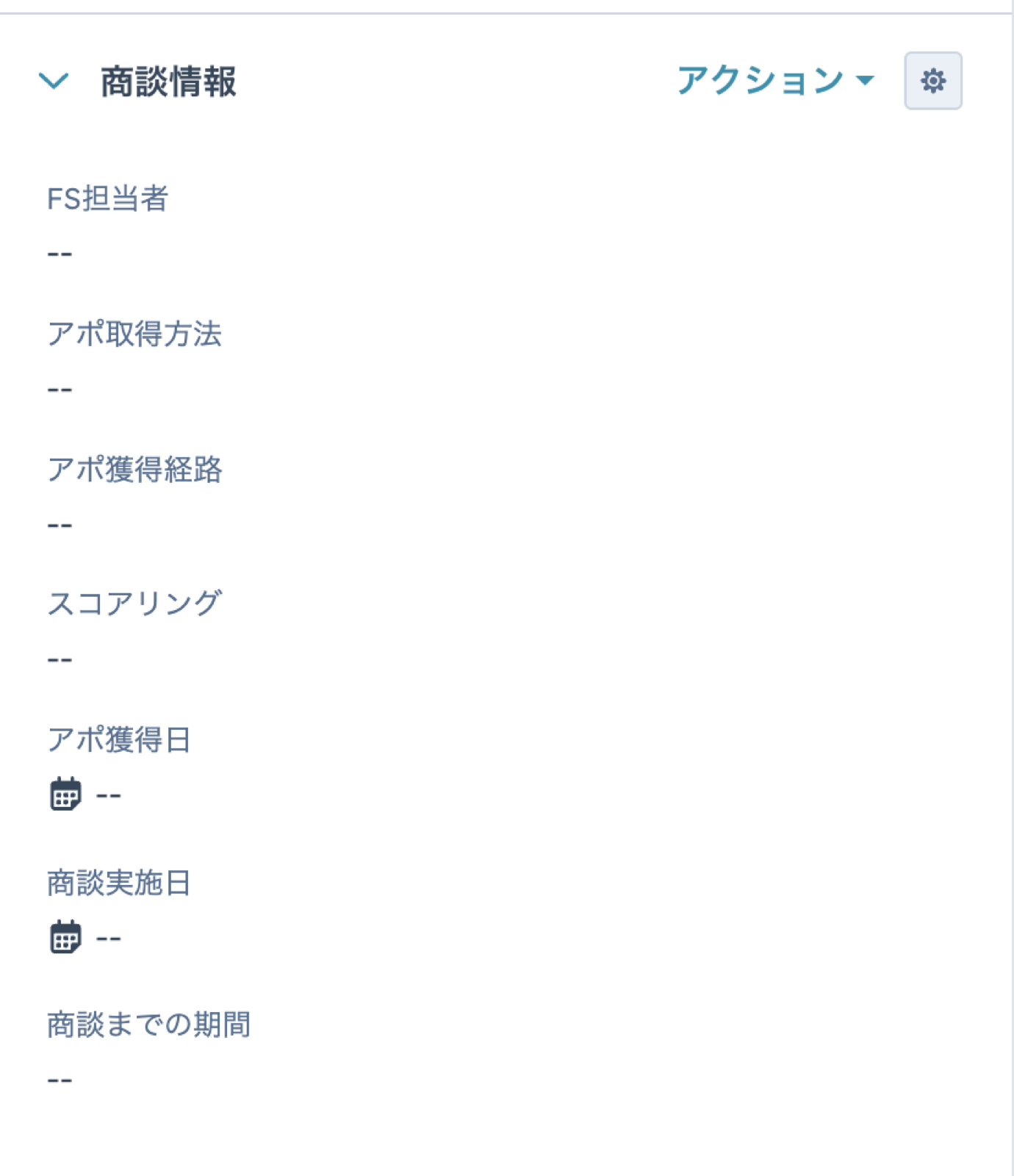
下のほうにある「商談情報」の各項目を入力します。
| 項目 | 入れる内容 |
|---|---|
| FS担当者 | 商談を担当するFS(現状は安藤さん) |
| アポ獲得経路 | どの経路で獲得したか。基本はリード獲得経路と同じ(今回の経路を選ぶ) |
| スコアリング | 見込み度(3段階)。商談の手応えに応じてつける |
| アポ獲得日 | アポを獲得した日 |
| 商談予定日 | 商談(デモ)の予定日 |
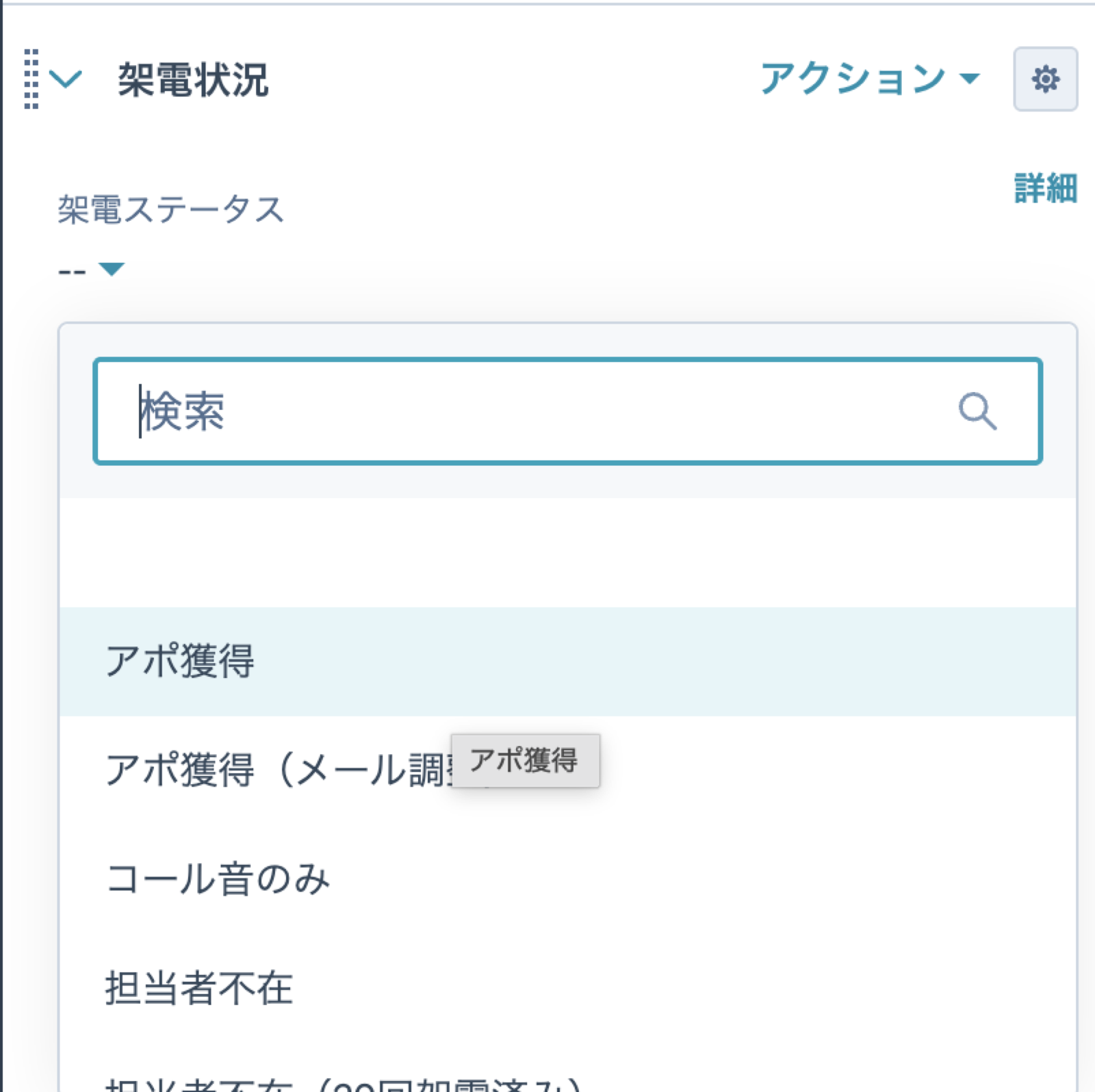
⑤ 架電ステータスを「アポ獲得」に変更する(最後に)
商談情報をすべて入力したあと、最後に「架電状況」の架電ステータスを「アポ獲得」に変更します。
必ず最後に(重要)架電ステータスを「アポ獲得」にすると、自動でSlackにアポ報告が飛びます。
FS担当者などの商談情報が空欄のまま先にステータスを変えると、情報が抜けたまま報告が上がってしまいます。
必ず商談情報を埋めてから、最後にステータスを変更してください。
FS担当者などの商談情報が空欄のまま先にステータスを変えると、情報が抜けたまま報告が上がってしまいます。
必ず商談情報を埋めてから、最後にステータスを変更してください。
⑥ 取引が自動で作成され、Slackに報告される
⑤まで完了すると、取引のオブジェクトに商談情報が自動で追加され、
Slackにもアポ報告が自動で届きます。
その後、商談を実施したら、取引のオブジェクトで、商談した方の情報を入力していきます。
次のステップ商談後の取引の入力・更新については、次の「商談後の更新ルール」ページと「③ 取引(商談)」ページを参照してください。
一連の流れコンタクトで商談情報を入力 → 架電ステータスを「アポ獲得」に変更 → 取引が自動作成+Slack報告。
あとは商談の進み具合に合わせて、取引を更新していきます。
あとは商談の進み具合に合わせて、取引を更新していきます。