
架電の進め方
ISは、用意された架電リスト(ビュー)を上から順に架電していきます。
架電したら必ず結果をメモに残すのが基本ルールです。
架電1件の流れ(全体像)
1件の架電は、次の7ステップで進みます。詳しい操作は、このあとのカードで順に説明します。
- 架電リスト(ビュー)を開く ── 共有されたリストを上から順に
- 架電してよい相手か確認して架電する ── 優先度・対象外をチェック
- 架電日を入れる ── かけた日を記録
- メモを残す ── つながった→架電後メモ/つながらない→架電前メモ
- NA・育成を設定する ── 後日アプローチしたい場合のみ
- 架電ステータスを選ぶ ── 更新項目の中では必ず最後に(Slack通知と連動)
- コールログで成果を残す ── 「コール」タブで「不通/接続」を記録
いちばん大事なこと架電ステータスは必ず最後に更新します。先に変えると、ほかの項目が空欄のままSlackに通知が飛んでしまいます。
架電リスト(ビュー)を開く
左メニューのCRM → コンタクトを開くと、上部に「ビュー」と呼ばれる、条件で絞り込まれたリストが並んでいます。
例:「資料ダウンロード経由リスト」「セミナー参加リスト」など。
担当者から共有された架電リストを開き、上から順に架電していきます。

架電してよい人・避ける人(優先度)
| 状態 | 対応 |
|---|---|
| 優先度なし | 架電OK |
| 対象外 | 架電を避ける |
| 架電ステータスが「アポ獲得」「育成」 | 架電しない(育成は設定された時期まで待つ) |
迷ったら架電してよいか分からない人は、いったん名前を控えておき、架電終了後にまとめて確認します。
判断のたびに止まらず、決めた時間はどんどん架電するほうが生産的です。
判断のたびに止まらず、決めた時間はどんどん架電するほうが生産的です。
優先度の仕組み優先度(最優先/高/中/低)の付け方と、どの順番で架電するかは、「架電の優先度(ポイント制)」ページにまとめています。
架電したときに更新する項目
架電が終わったら、開いているコンタクトのページで、次の項目を更新します。
「どの場所に・何を入れるか」を、順に見ていきましょう。
順番が大事架電ステータスは必ず一番最後に更新してください(理由は④で説明します)。先に変えると、情報が空欄のままSlackに通知が飛んでしまいます。
① 架電日を入れる
架電した日を架電日の欄に入力します。
1人に何度も架電するため、日付ごとに履歴が残るようになっています。
② メモを残す(架電前/架電後の使い分け)
架電したら、すべての架電に対してメモを残します(何回目・何日・どうだったか)。
つながったかどうかで、メモを残す場所を使い分けます。
メモの先頭には、「何回目_架電した日」を付けてから内容を書きます。
メモの書き方(例)1回目_20260626:不在のため折り返し依頼
2回目_20260628:担当者につながり、資料送付を約束
こうしておくと、何回目の架電で・いつ・どうだったかが一目で分かります。
2回目_20260628:担当者につながり、資料送付を約束
こうしておくと、何回目の架電で・いつ・どうだったかが一目で分かります。
| メモ欄 | 使う場面 | 見る人 |
|---|---|---|
| 架電後メモ | 担当者につながったときの内容 | FS(商談担当)が見る |
| 架電前メモ | 不在・在宅勤務などでつながらなかったとき | 次に架電するISが見る |
注意架電後メモは、アポ報告時にFSへの伝達事項として共有されます。
つながっていない内容(不在など)は、架電後メモではなく架電前メモに残してください。
つながっていない内容(不在など)は、架電後メモではなく架電前メモに残してください。
③ NA(ネクストアクション)・育成
今回は断られたが、後日改めてアプローチしたい場合は、NA予定日とNA内容を入力します。
「次回は○月にかける」といった場合は育成ステータスにします(設定した時期が来るまでは架電しません)。
失注は避ける無理に失注にせず、接点を作って次につなげるのが基本です。
セミナーのご案内などで関係を続け、育成していきます。
セミナーのご案内などで関係を続け、育成していきます。
④ 架電ステータスを選ぶ(最後に)
ここまでの入力が終わったら、最後に架電の結果に応じて架電ステータスをプルダウンから選びます。
例:コール音のみ/担当者不在/アポ獲得/育成 など。
必ず最後に(重要)架電ステータスはSlackの通知と連動しています。
ほかの項目が埋まっていない状態で先にステータスを変えると、情報が空欄のまま通知が飛んでしまいます。
必ず他の項目をすべて入力してから、最後に架電ステータスを更新してください。
ほかの項目が埋まっていない状態で先にステータスを変えると、情報が空欄のまま通知が飛んでしまいます。
必ず他の項目をすべて入力してから、最後に架電ステータスを更新してください。
架電結果に応じて、代表的には次のようなステータスを選びます。
| ステータス | こんなとき |
|---|---|
| アポ獲得 | 商談アポが取れた(このあと「アポ取得後の更新ルール」へ) |
| コール音のみ | 呼び出したが応答がなかった |
| 担当者不在 | 電話はつながったが、担当者が不在だった |
| 育成 | 今は架電せず、設定した時期まで待つ(NA予定日まで架電しない) |
※上記は代表例です。プルダウンには状況に応じた選択肢が用意されているので、いちばん近いものを選びます。

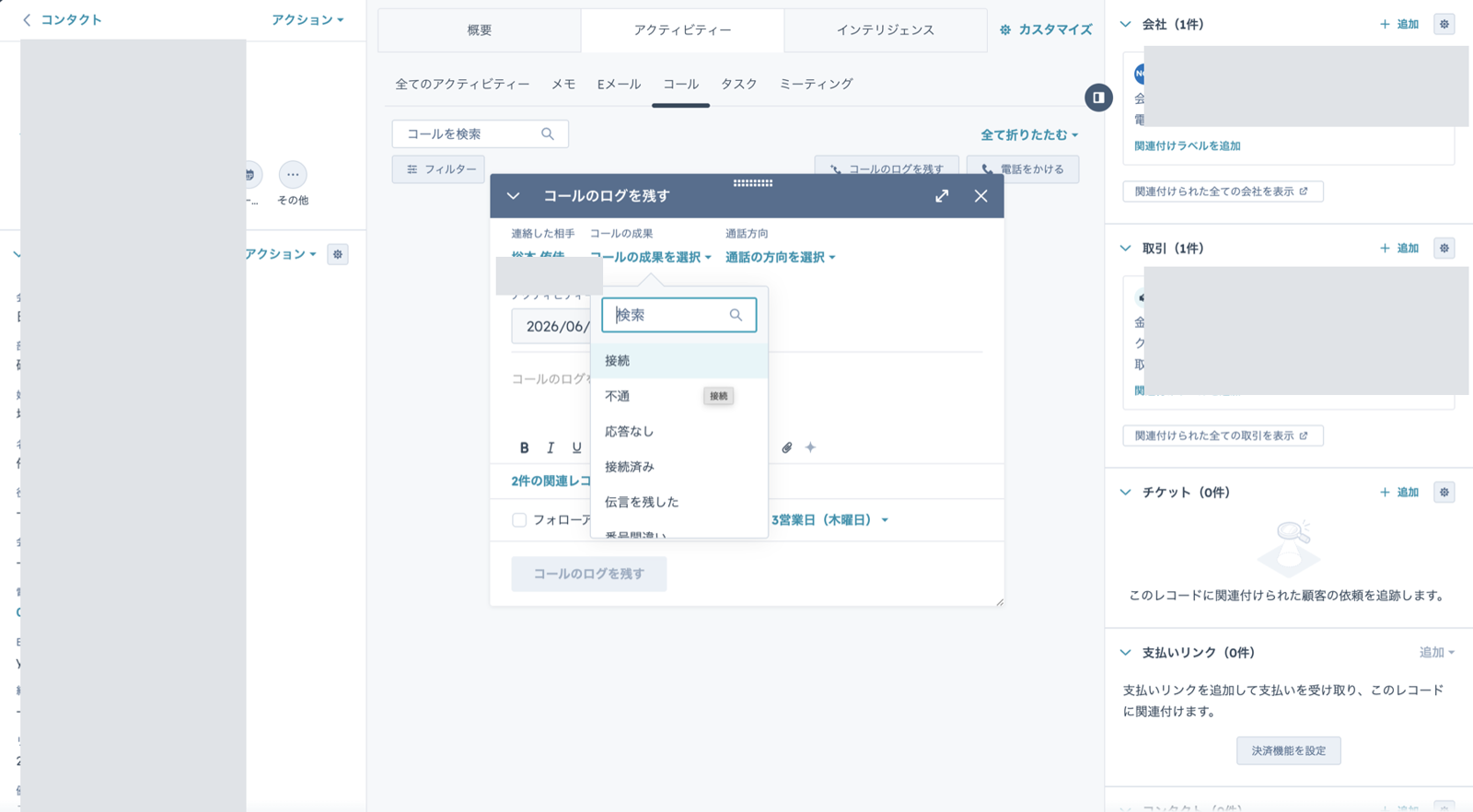
⑤ コールログで成果を残す(不通/接続)
架電ステータスまで入力したら、最後に「コール」タブを開き、コールログを残します。
- コンタクトの「コール」タブを開く
- 「コールのログを残す」をクリックする
- 「コールの成果を選択」から、「不通」か「接続」のどちらかを選ぶ
「接続」の定義(重要)担当者本人に電話がつながったときだけ「接続」です。
受付(取次の方)につながっただけは「接続」に含めません。その場合は「不通」を選びます。
受付(取次の方)につながっただけは「接続」に含めません。その場合は「不通」を選びます。
アポが取れたらアポを獲得したときの更新(商談情報の入力・架電ステータスを「アポ獲得」に)は、「アポ取得後の更新ルール」ページにまとめています。そちらを参照してください。