
③ 取引(商談)
取引は、アポを獲得して商談フェーズに入った案件を管理するオブジェクトです。
商談の進み具合を管理し、商談のログ(記録)を残していきます。
本マニュアルの中心となるパートです。
取引とは(一言で)
アポを獲得して商談フェーズに入った案件を管理するオブジェクトです。「商談がいまどの段階か」「次に何をするか」を、ボード(カンバン)形式で見える化します。
アポを獲得したら、ここに取引(商談)が作られ、進み具合に応じて段階を進めていきます。
取引を開いた画面
左メニューのCRM → 取引を開くと、次のような画面が表示されます。
商談が段階(ステージ)ごとの列に分かれたボードで並び、1枚のカード=1つの商談です。
まずは全体像をつかみましょう。
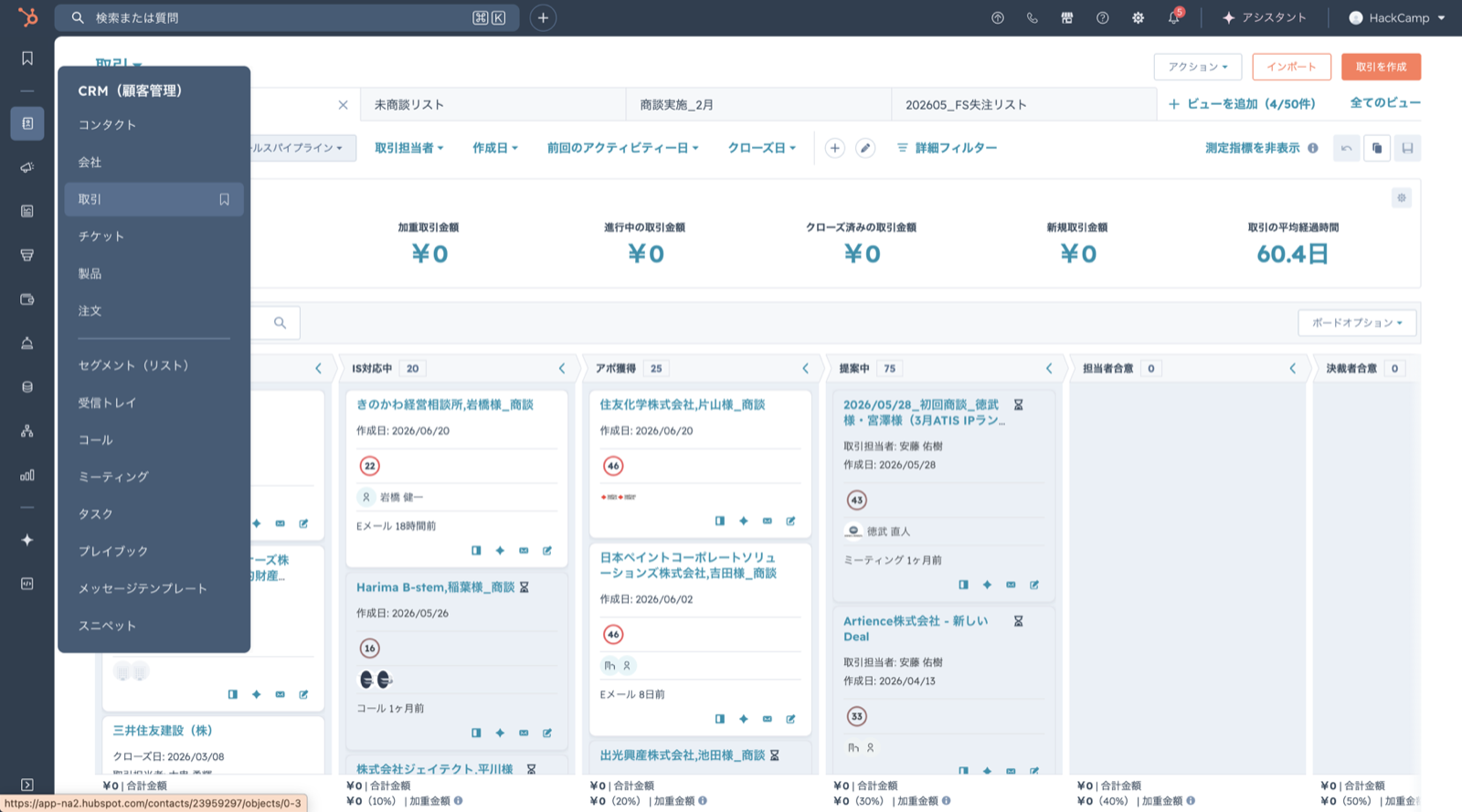
上部のビュータブ(全ての取引/未商談リスト/商談実施_2月/202605_FS失注リスト 等)で、見たい切り口に絞り込めます。
パイプラインが「3種類」ある(最重要)
取引にはパイプライン(商談の管理レーン)が複数あり、商材・フェーズによって使うパイプラインが分かれます。
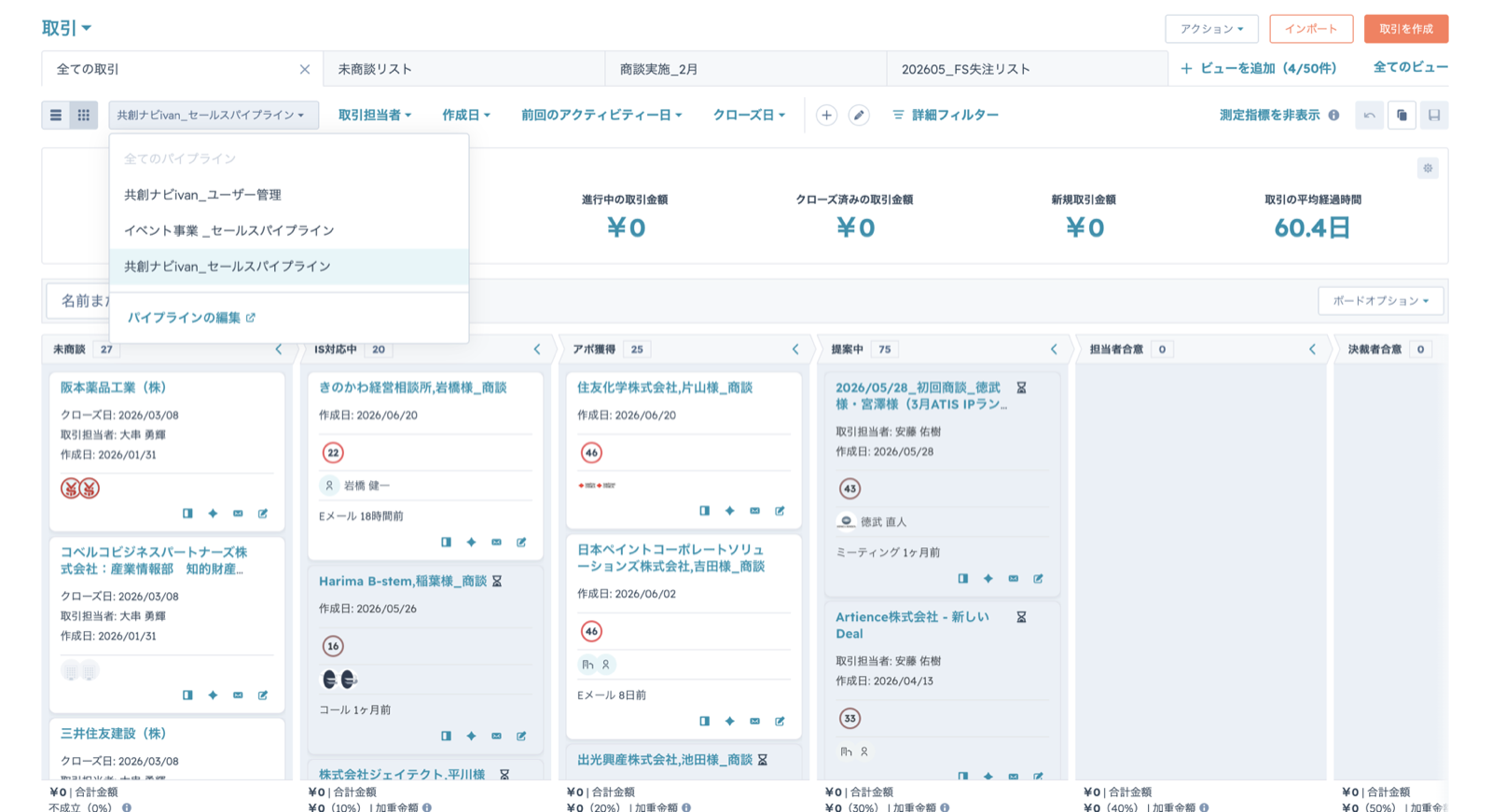
画面左上のドロップダウン(取引ボードの上部)で切り替えます。
| パイプライン | 用途 | 使う場面 |
|---|---|---|
| 共創ナビivan_セールスパイプライン | 共創ナビ ivan の通常の商談管理 | 基本はここ。ivanの商談はこのパイプライン |
| 共創ナビivan_ユーザー管理 | 受注後(導入・ユーザー管理フェーズ) | 受注後の管理に使う |
| イベント事業_セールスパイプライン | アイデアソン・ハッカソンなど別サービス | イベント事業の案件用(主に菊地さんが対応) |
ボードを開いたら、まずこのパイプラインが選ばれているか確認しましょう。
取引のボードの見方(ステージ)
取引ボードは、商談が段階(ステージ)ごとの列に分かれています。各列の上に件数が出て、カードを次の段階へドラッグして動かせます。
| ステージ(列) | 意味 |
|---|---|
| 未商談 | まだ商談に至っていない(これからアプローチ) |
| IS対応中 | アプローチ中(アポ獲得に向けて動いている) |
| アポ獲得 | アポが取れた状態 |
| 提案中 | 商談で提案を進めている |
| 担当者合意 | 先方の担当者レベルで前向きな合意 |
| 決裁者合意 | 決裁者レベルで合意(受注に近い) |
※上記は「共創ナビivan_セールスパイプライン」のステージです。「IS対応中」はHubSpot上のステージ名です。
商談カード(取引)の詳細画面
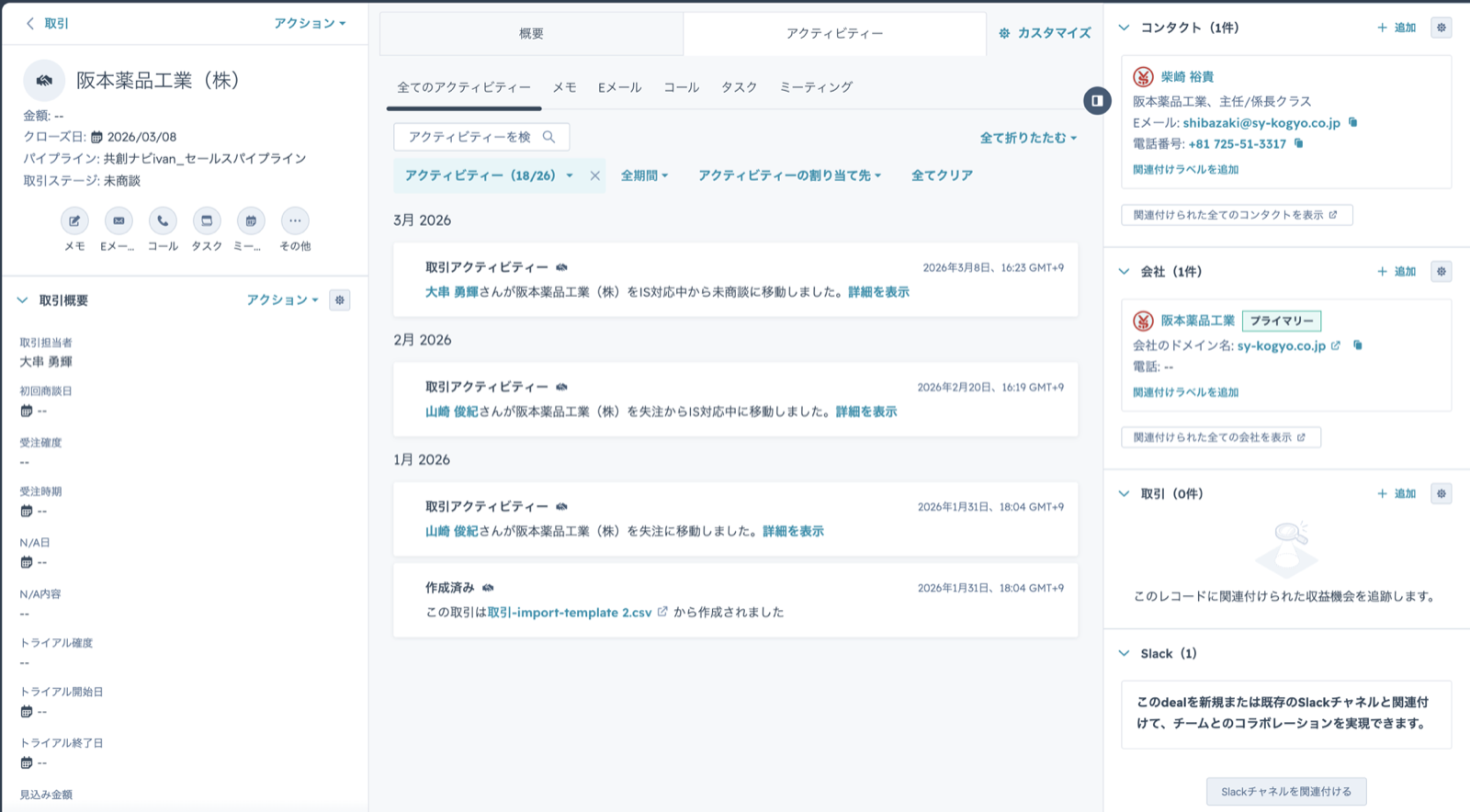
ボード上のカード(商談)をクリックすると、その商談の詳細ページが開きます。
画面は大きく3つに分かれます。
| 位置 | 見られる情報 |
|---|---|
| 左 | 取引概要(担当者・初回商談日・受注確度・見込み金額など) |
| 中央 | アクティビティ(メモ・メール・コール・ミーティングの履歴) |
| 右 | この取引に紐づくコンタクト(人)・会社の情報。誰の・どの会社の商談かがここで分かる |
商談が終わったら「取引概要」を入力する
商談を実施したら、取引概要を基本的に入力していきます。ここを埋めておくと、案件の状況がチームでひと目で分かり、次のアクションにつながります。
| 主な項目 | 入れる内容 |
|---|---|
| 取引担当者 | その商談の担当者 |
| 初回商談日 | 最初に商談した日 |
| 受注確度 / 受注時期 | 受注の見込み度合い・想定時期 |
| トライアル確度 / 開始日 / 終了日 | トライアル(試験導入)の見込み・予定 |
| 見込み金額 | 受注した場合の想定金額 |
| 決算月 | 先方の決算月(提案タイミングの参考) |
| 失注理由 | 失注した場合の理由 |
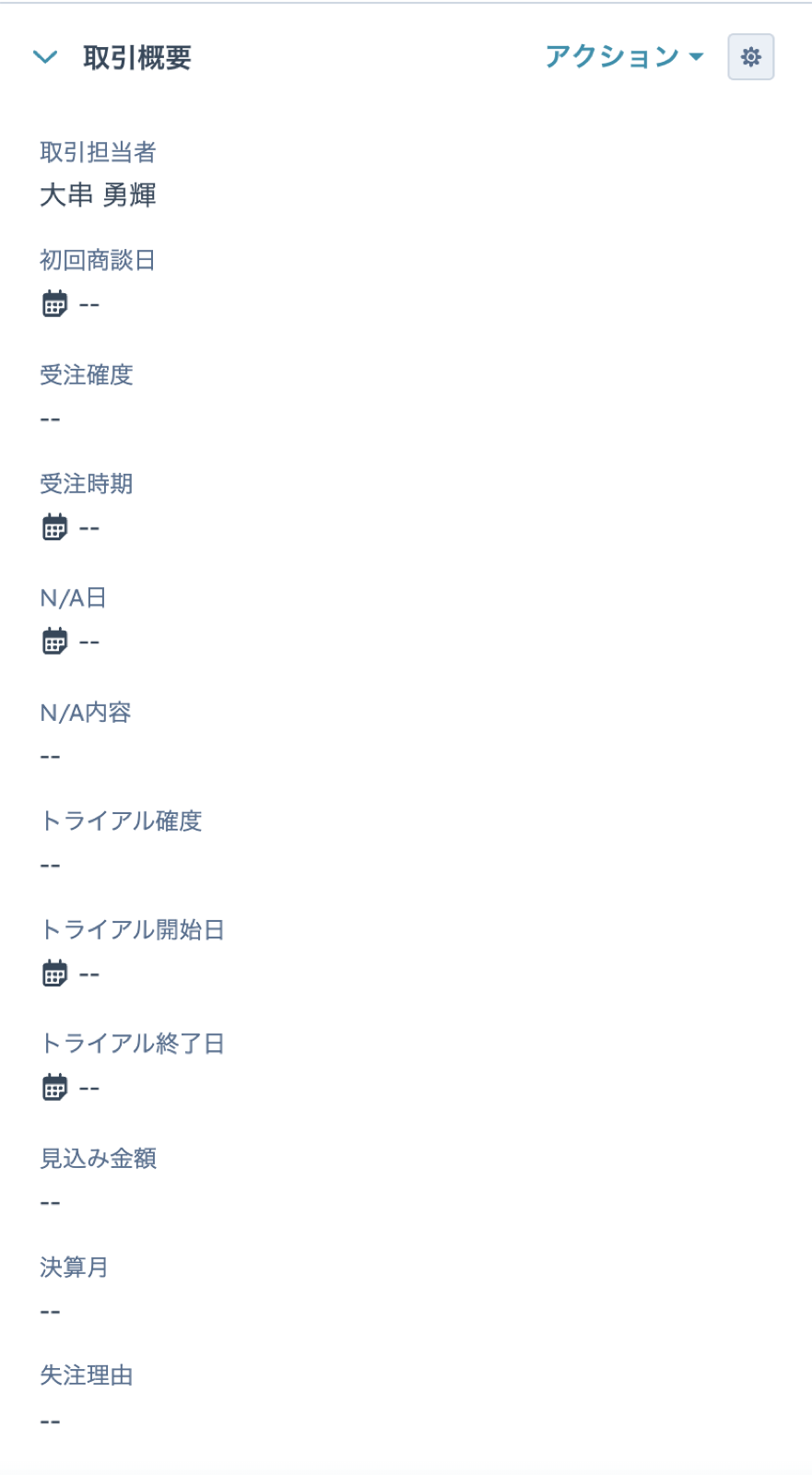
空欄のままだと「商談したのに状況が分からない」状態になります。
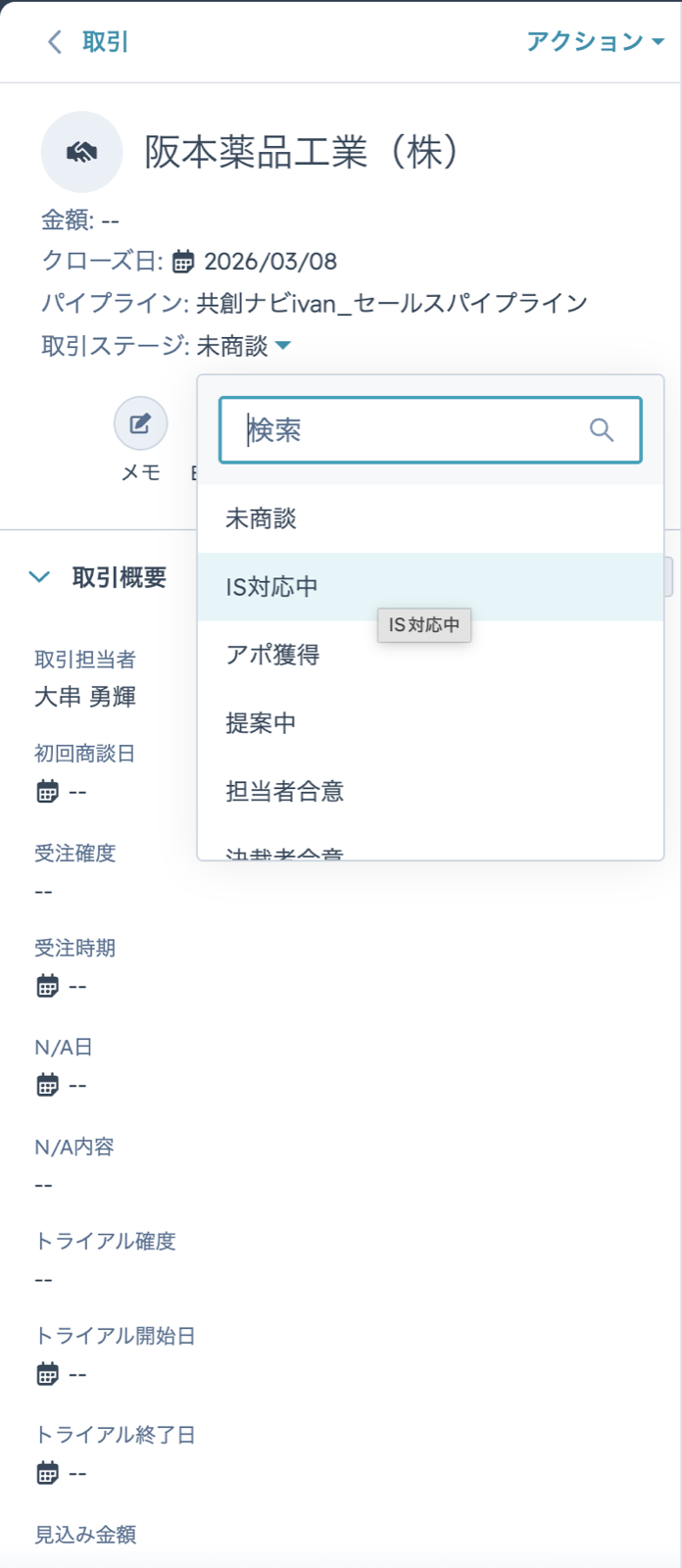
取引の「ステージ」も変更を忘れずに
商談が進んだら、取引のステージ(段階)を必ず更新します。これを忘れると、ボード上で商談が古い段階に残ったままになり、進捗が正しく見えなくなります。
- 取引(商談)の詳細ページを開く
- 上部の「取引ステージ」のプルダウンをクリック
- 現在の段階(未商談/IS対応中/アポ獲得/提案中/担当者合意/決裁者合意)を選ぶ
※ボード上でカードを次の列へドラッグしても、ステージを変更できます。
商談したら必ず両方を更新しましょう。
3つはつながっています。